Manuel d'utilisation
Manuel de l'expéditeur
Saisir, étiqueter, clôturer et suivre ses expéditions. Public : Expéditeurs (clients des transporteurs) et leurs postes de saisie. Version 2026.11.
1 GTMLS en bref
GTMLS est la plateforme sur laquelle vous préparez les envois confiés à votre transporteur. Une journée type suit toujours le même parcours :
- Saisie de chaque expédition : le destinataire et les colis.
- Impression du bon de transport et d'une étiquette par colis.
- Clôture de la journée : GTMLS édite le récapitulatif et les bons de transport, et transmet automatiquement les données à votre transporteur.
- Suivi : vous voyez la prise en charge, l'acheminement et la livraison de chaque colis, jusqu'à la signature du destinataire.
Votre compte est créé par votre transporteur : c'est lui qui vous communique votre code transporteur, votre identifiant et votre mot de passe.
2 Se connecter
Ouvrez gtmls.fr dans votre navigateur. Le formulaire de connexion figure sur la page d'accueil.
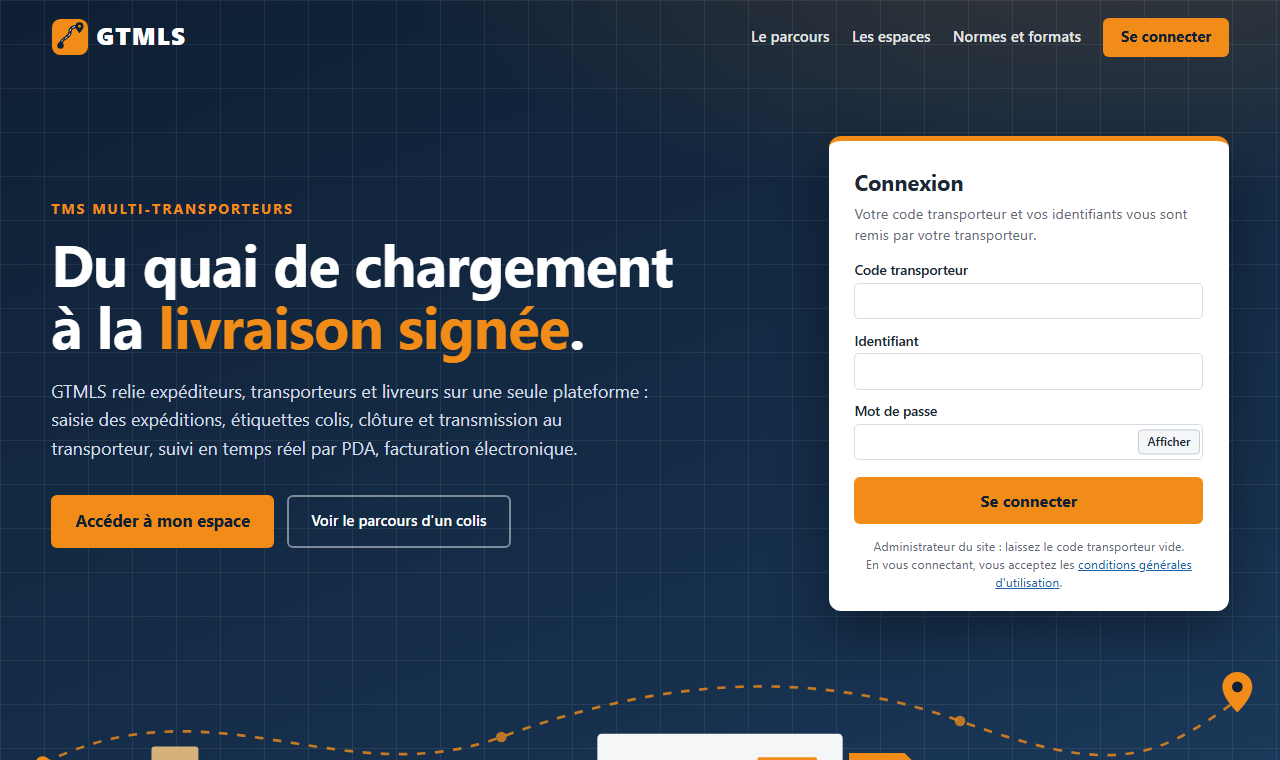
- Saisissez le Code transporteur communiqué par votre transporteur (majuscules ou minuscules, peu importe).
- Saisissez votre Identifiant et votre Mot de passe. Le bouton Afficher permet de vérifier le mot de passe tapé.
- Cliquez sur Se connecter : vous arrivez sur la liste de vos expéditions en cours.
3 Le tableau de bord
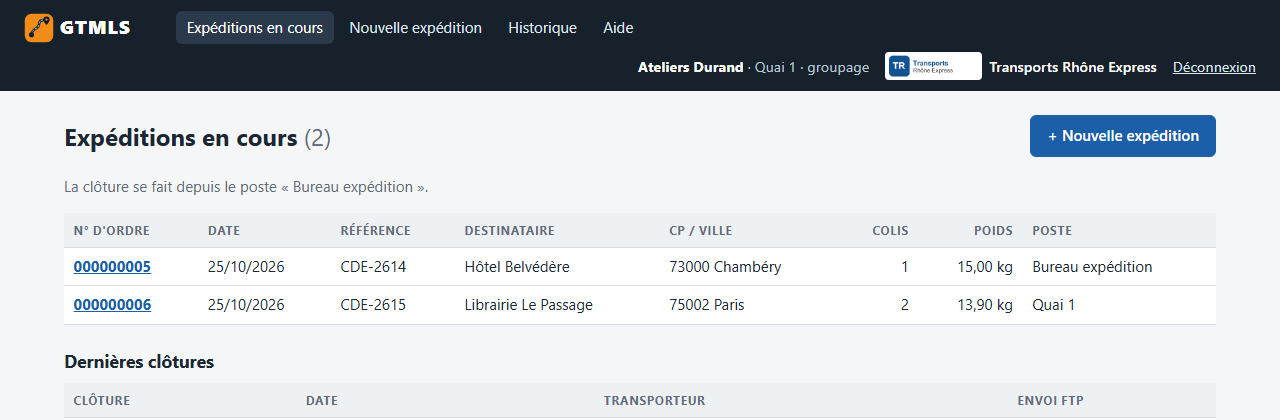
Le menu en haut de l'écran donne accès à toutes les fonctions : Expéditions en cours, Nouvelle expédition, Clôture et Historique. À droite figurent votre société, le logo de votre transporteur et le lien Déconnexion.
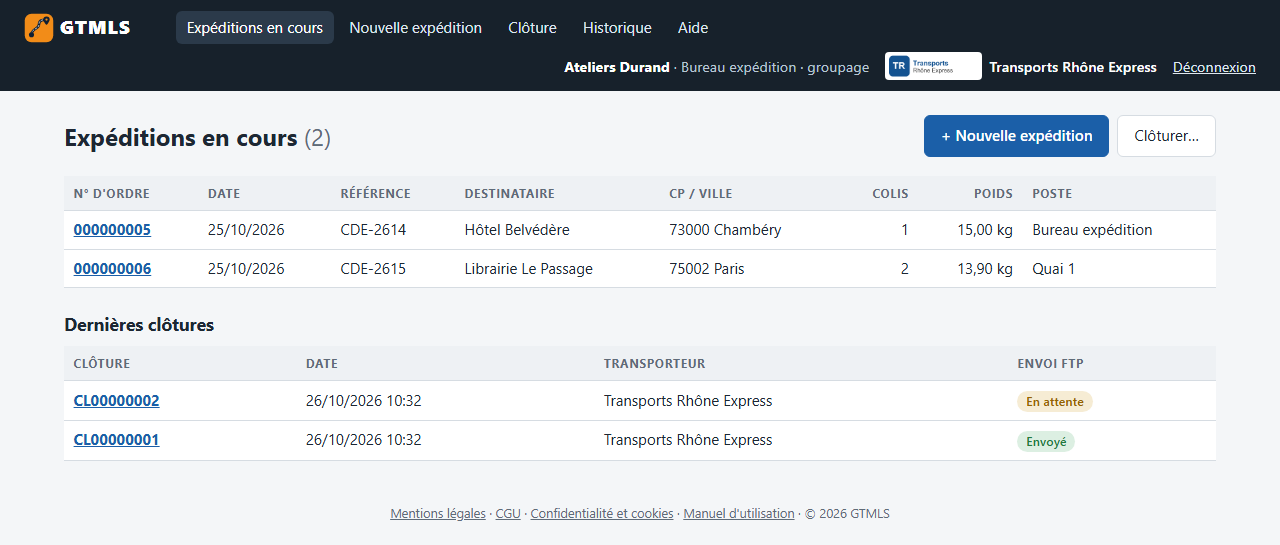
La liste Expéditions en cours contient les expéditions saisies et pas encore clôturées, quel que soit le poste qui les a saisies (colonne Poste). Cliquez sur un numéro d'ordre pour ouvrir l'expédition.
4 Créer une expédition
Cliquez sur + Nouvelle expédition.
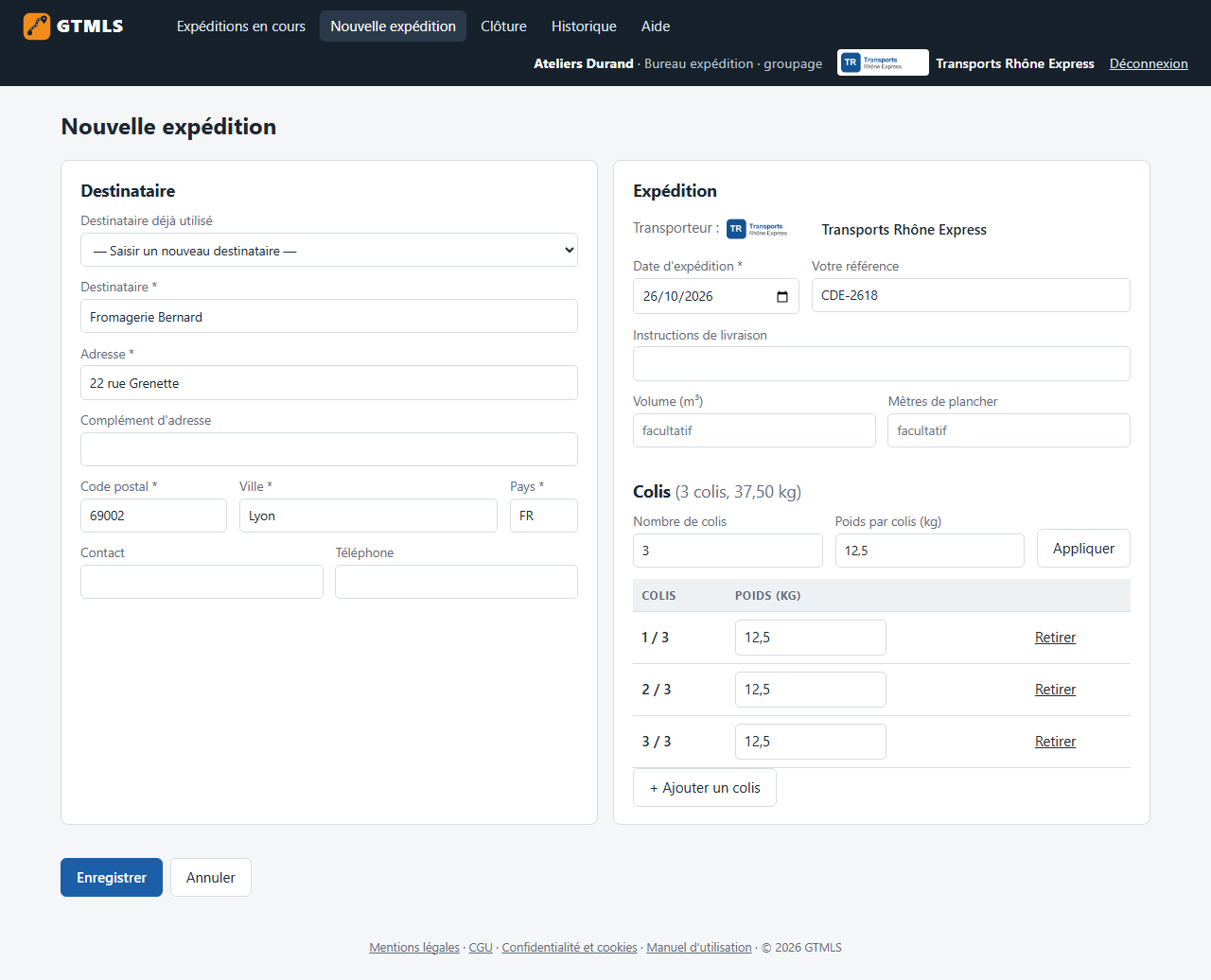
- Destinataire : si vous lui avez déjà envoyé un colis, choisissez-le dans Destinataire déjà utilisé ; l'adresse se remplit seule. Sinon, saisissez le nom, l'adresse, le code postal, la ville et le pays (FR pour la France). Le contact et le téléphone aident le livreur.
- Expédition : vérifiez la Date d'expédition et indiquez Votre référence (n° de commande, de bon de livraison…), qui figurera sur les documents. Ajoutez si besoin des Instructions de livraison.
- Volume et Mètres de plancher : renseignez-les si votre transporteur vous facture sur cette base (palettes, marchandises volumineuses).
- Colis : indiquez le Nombre de colis et, s'ils pèsent tous le même poids, le Poids par colis, puis cliquez sur Appliquer. Vous pouvez aussi ajuster le poids de chaque colis, en ajouter avec + Ajouter un colis ou en retirer avec Retirer.
- Cliquez sur Enregistrer. L'expédition reçoit son numéro d'ordre unique.
5 Imprimer le bon de transport et les étiquettes
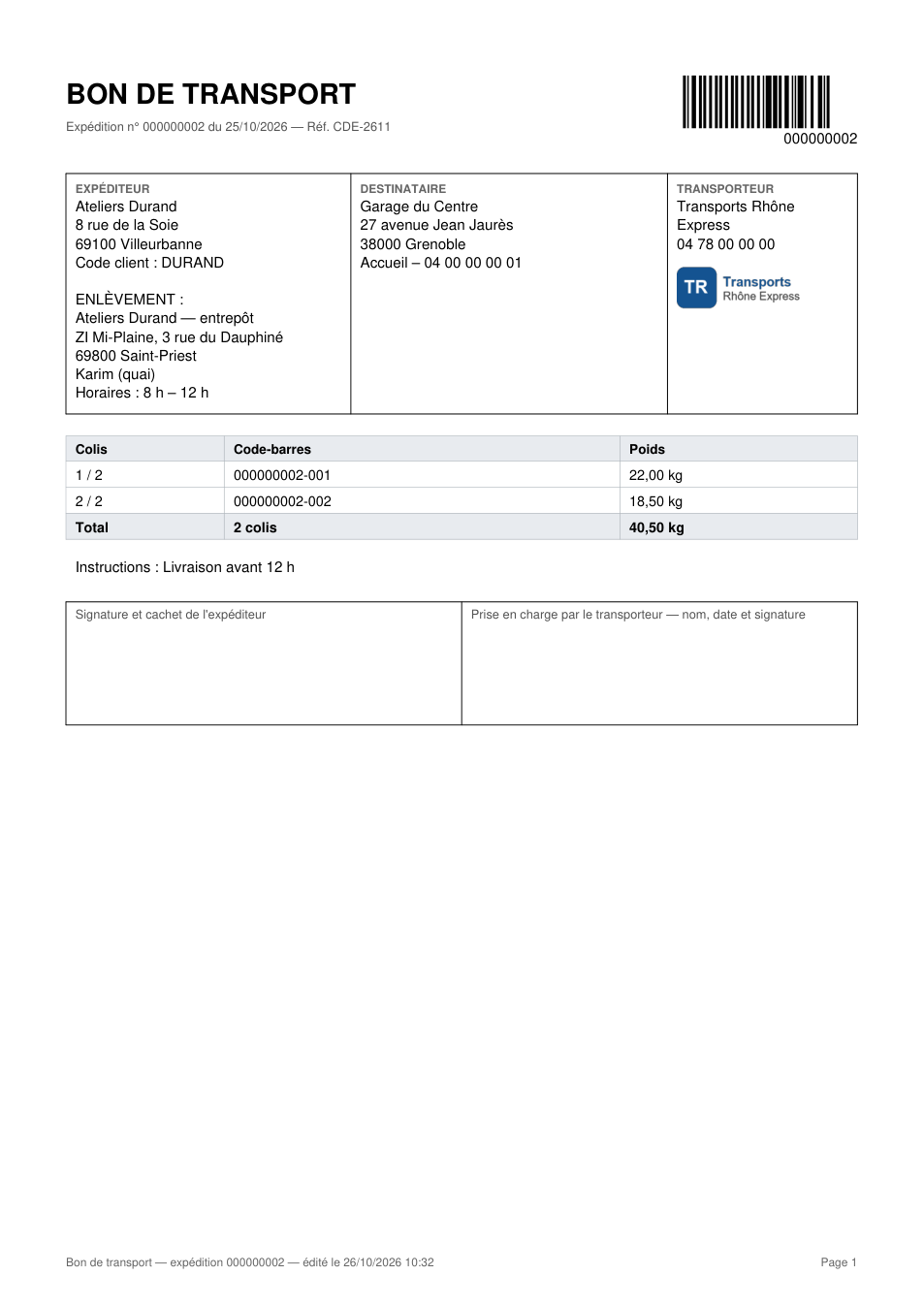
Après l'enregistrement, la fiche de l'expédition s'ouvre. Deux boutons ouvrent les documents au format PDF, prêts à imprimer :
- Imprimer le bon de transport : une page A4 récapitulant l'expéditeur, le destinataire, le transporteur et les colis, avec un cadre de signature.
- Imprimer les étiquettes : une étiquette par colis, au format choisi par votre transporteur dans votre fiche (10 × 15 cm par défaut).
Sous ces boutons, la liste autre format permet d'imprimer ponctuellement dans un autre format, puis Imprimer :
- 100 × 150 mm : imprimante thermique, une étiquette par page ;
- 105 × 74 mm : imprimante thermique, petite étiquette à l'italienne ;
- 105 × 74 mm sur planche A4 : 8 étiquettes par feuille, pour imprimante laser ou jet d'encre. Choisissez à partir de la case (1 à 8) pour réutiliser une planche déjà entamée ; les cases sont numérotées de gauche à droite, puis de haut en bas.
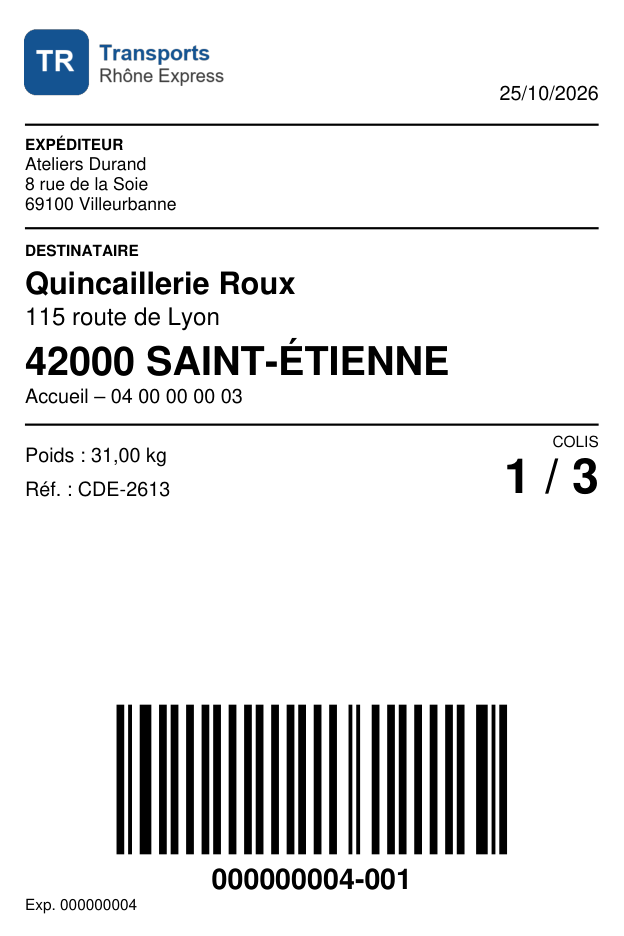
Chaque colis a un code-barres unique : le numéro d'ordre de l'expédition suivi du numéro du colis (ex. 000000004-001 pour le premier colis de l'expédition 000000004). Collez chaque étiquette sur le colis correspondant, bien à plat et visible.
6 Modifier ou supprimer une expédition
Tant qu'une expédition n'est pas clôturée, les boutons Modifier et Supprimer figurent au bas de sa fiche.
- Une expédition clôturée ne peut plus être modifiée ni supprimée : elle a été transmise au transporteur.
- De même, dès que le transporteur a scanné un colis, l'expédition est verrouillée.
- Si deux postes travaillent en même temps, une modification enregistrée après une clôture faite depuis un autre poste est refusée, avec un message : rien n'est modifié.
7 Clôturer la journée
La clôture remet vos expéditions au transporteur. Elle se fait en général une fois par jour, avant le passage du chauffeur.
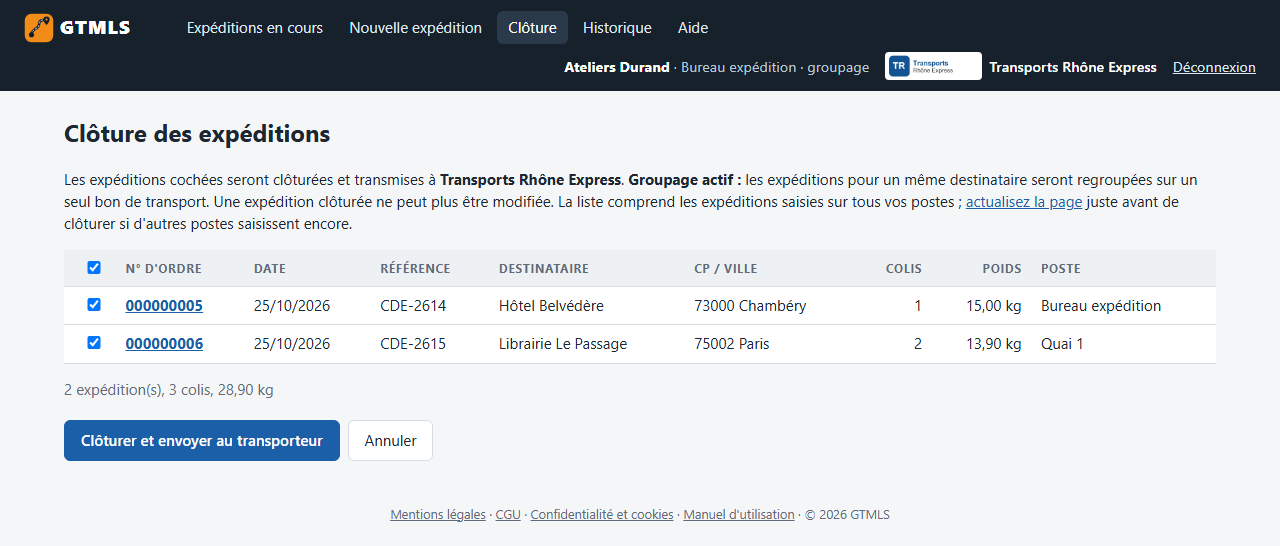
- Cliquez sur Clôture dans le menu (ou sur Clôturer… dans la liste des expéditions en cours).
- Vérifiez la liste : toutes les expéditions en cours sont cochées. Décochez celles qui partiront plus tard.
- Cliquez sur Clôturer et envoyer au transporteur.
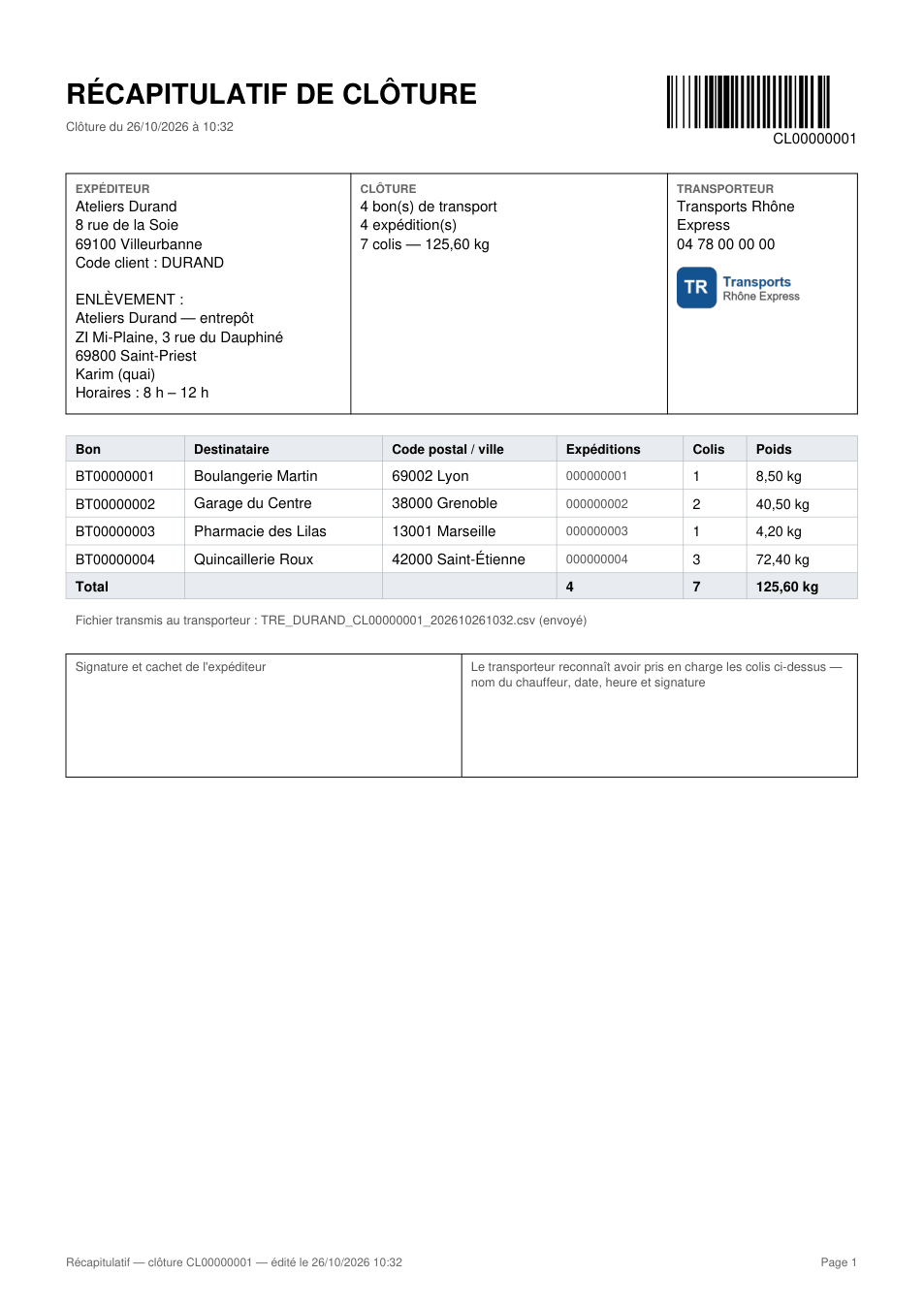
- Sur la page de la clôture, imprimez le récapitulatif et les bons de transport, et faites signer le récapitulatif au chauffeur lors de l'enlèvement.
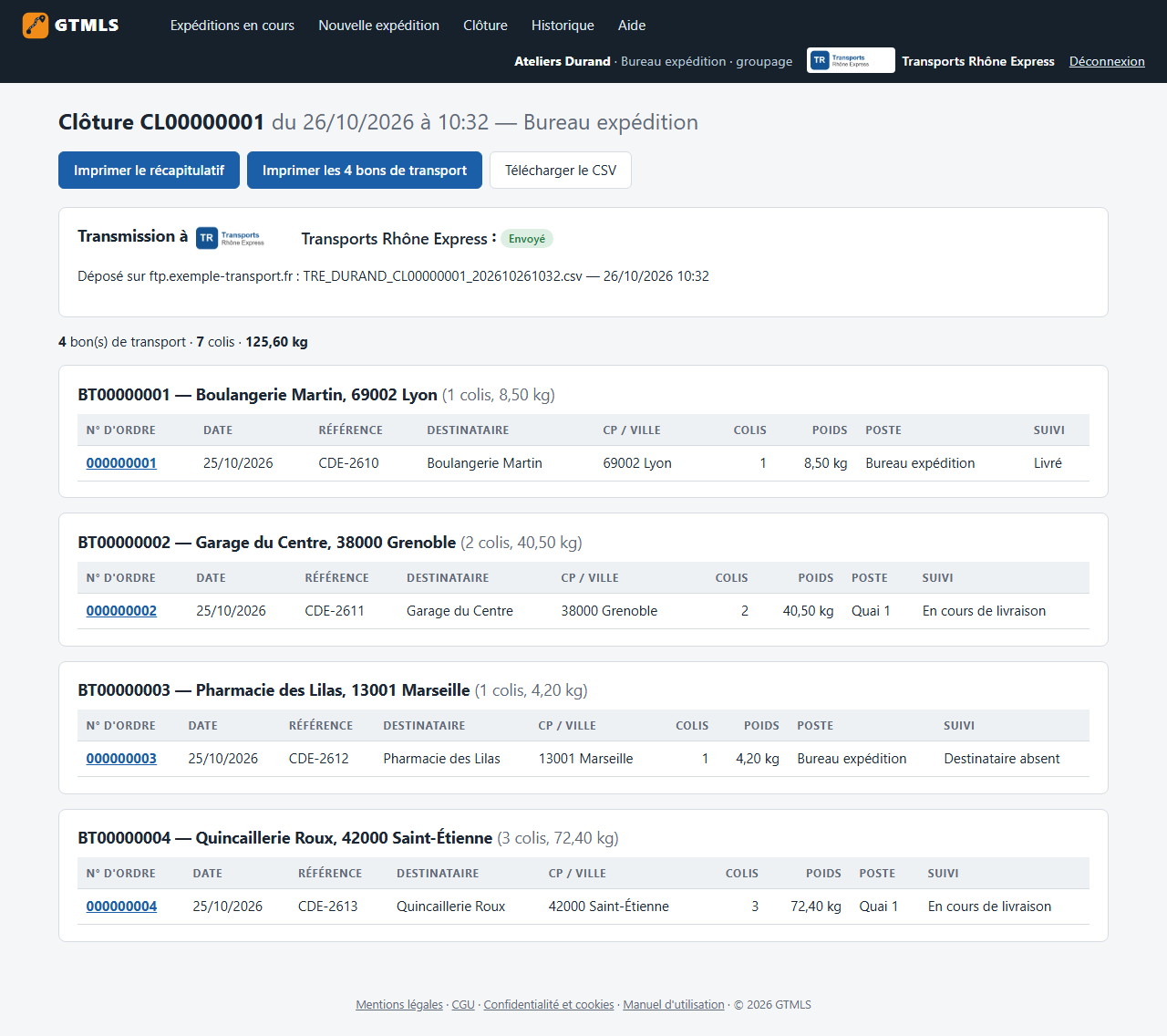
- Si votre compte est en groupage, les expéditions pour un même destinataire sont regroupées sur un seul bon de transport.
- Le cadre Transmission indique si le fichier est bien parvenu au transporteur. En cas d'échec, cliquez sur Relancer l'envoi FTP, ou prévenez votre transporteur.
8 Suivre ses colis
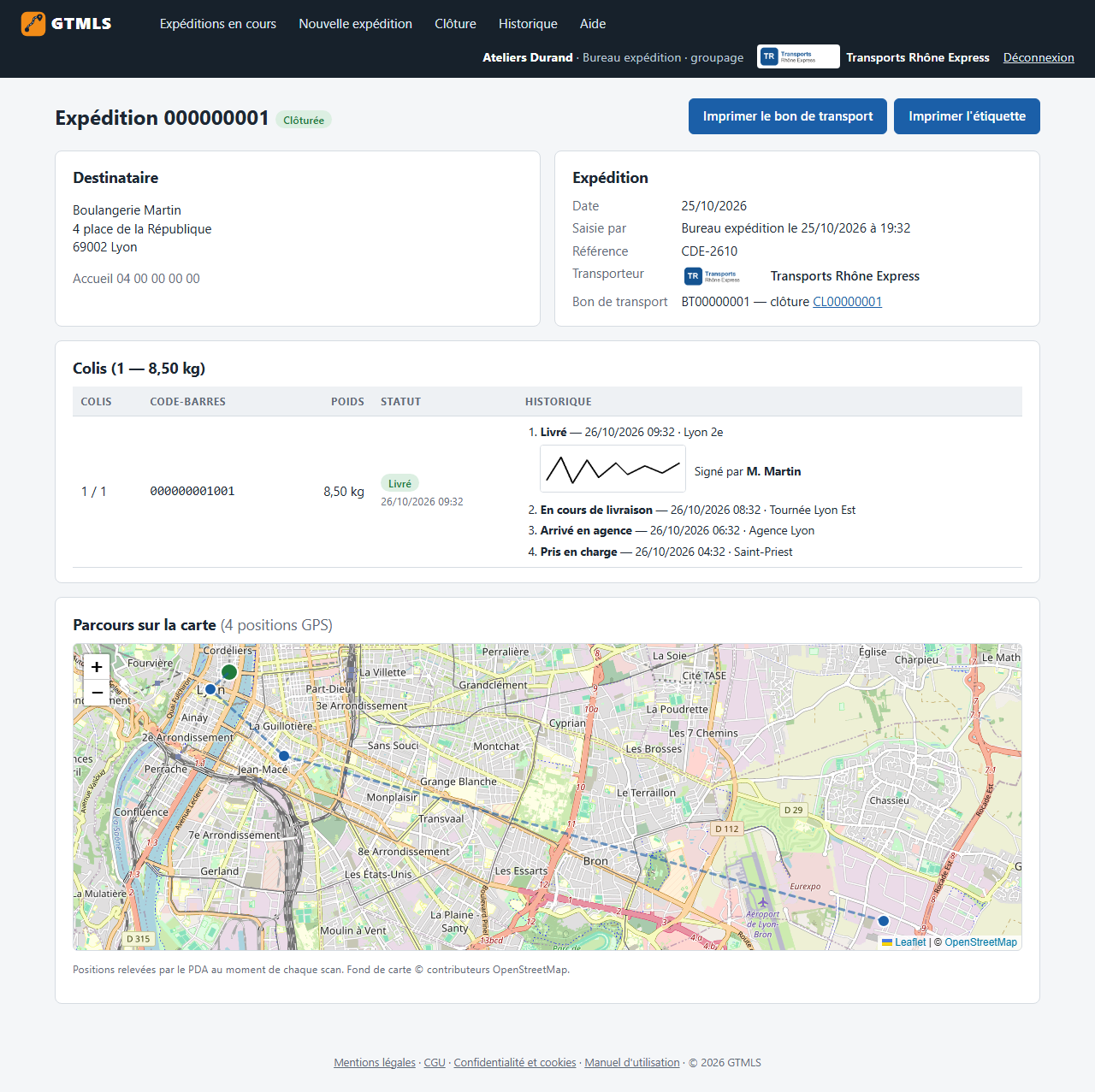
La fiche d'une expédition montre, pour chaque colis, son statut et son historique : chaque scan du transporteur, avec sa date et son lieu.
| Statut | Signification |
|---|---|
| Étiqueté | Le colis est saisi et son étiquette éditée ; le transporteur ne l'a pas encore scanné. |
| Pris en charge | Le transporteur a enlevé le colis. |
| En transit | Le colis circule entre deux sites du transporteur. |
| Arrivé en agence | Le colis est dans l'agence de livraison. |
| En cours de livraison | Le colis est dans le véhicule de livraison. |
| Livré | Le colis est remis ; le nom et la signature du destinataire sont enregistrés. |
| Destinataire absent | Livraison impossible, en général avec avis de passage. |
| Anomalie | Avarie, manquant, adresse incorrecte… : voir le commentaire. |
| Retour à l'expéditeur | Le colis revient vers l'expéditeur. |
À la livraison, le nom et la signature du destinataire s'affichent dans l'historique : cliquez sur la signature pour l'agrandir. Lorsque le transporteur scanne avec un PDA, le parcours du colis apparaît sur une carte, jusqu'au point de remise.
9 Historique et recherche
Le menu Historique regroupe toutes vos expéditions, clôturées ou non.
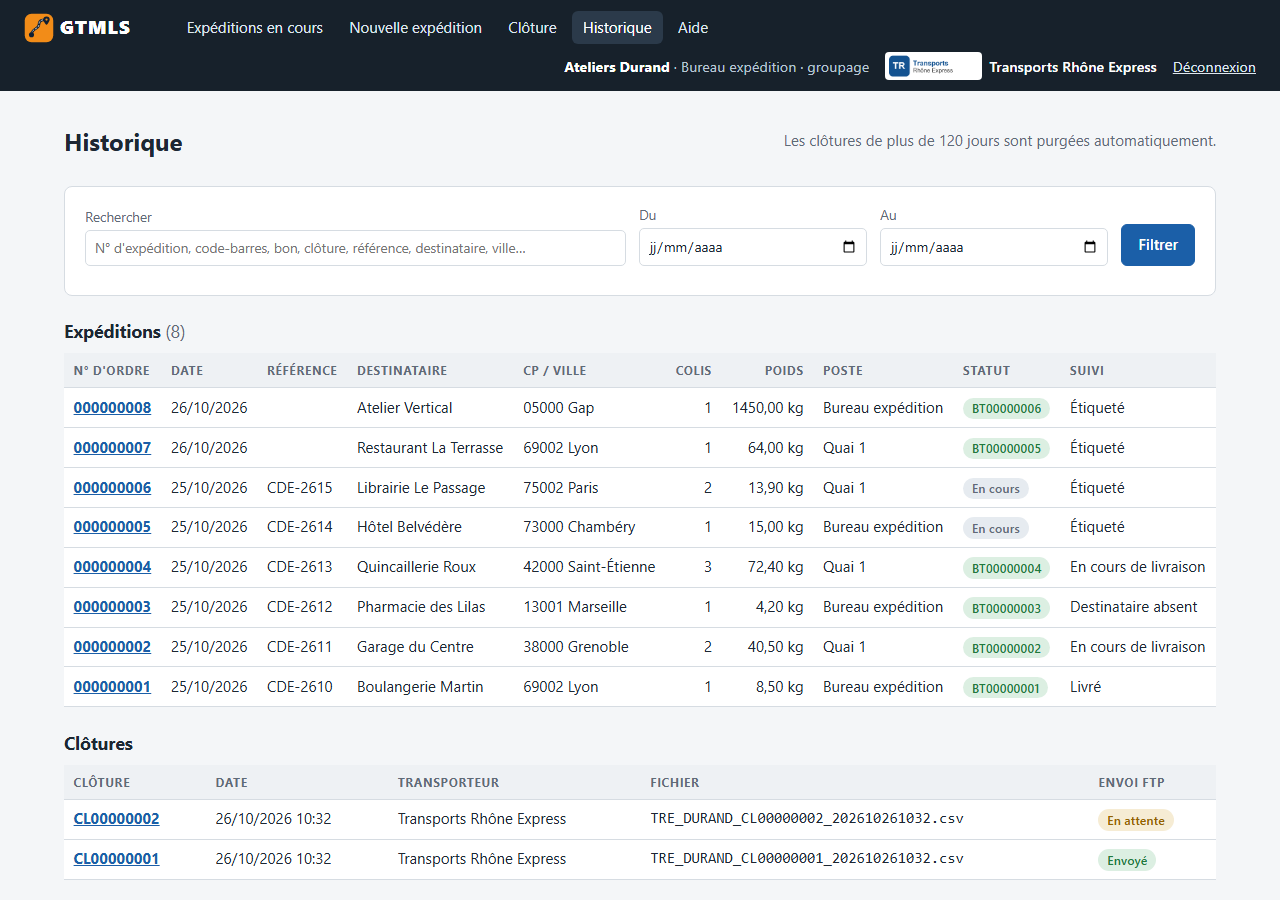
- Le champ Rechercher accepte un n° d'expédition, un code-barres (avec ou sans tiret), un n° de bon ou de clôture, votre référence, le nom ou la ville du destinataire.
- Les champs Du et Au limitent la recherche à une période ; cliquez sur Filtrer.
- La colonne Suivi résume l'état de livraison de l'expédition.
10 Questions fréquentes
| Question | Réponse |
|---|---|
| Je ne peux pas me connecter. | Vérifiez le code transporteur, puis l'identifiant et le mot de passe (bouton Afficher). Si votre compte a été bloqué, contactez votre transporteur. |
| Je ne vois pas le menu Clôture. | La clôture est réservée à un autre poste de votre entreprise : son nom est indiqué sur la liste des expéditions en cours. |
| Le bouton Modifier a disparu. | L'expédition est clôturée ou un de ses colis a déjà été scanné par le transporteur. |
| Une étiquette est abîmée. | Ouvrez l'expédition et cliquez de nouveau sur Imprimer les étiquettes. |
| La transmission au transporteur a échoué. | Cliquez sur Relancer l'envoi FTP sur la page de la clôture ; si l'échec persiste, prévenez votre transporteur. |